
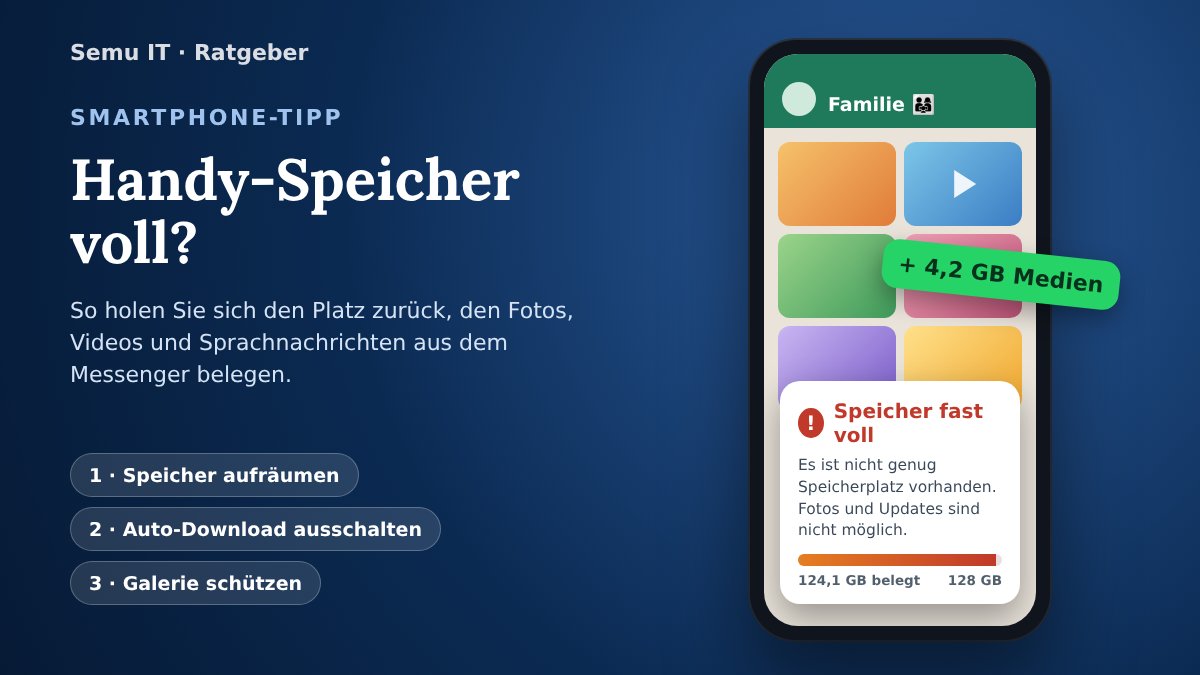
Urlaubsfotos aus der Familiengruppe, lustige Videos, Sprachnachrichten, Sticker und „Guten Morgen“-Bilder: WhatsApp speichert all das automatisch auf Ihrem Handy. Über die Monate kommen so schnell mehrere Gigabyte zusammen, und irgendwann meldet das Handy „Speicher voll“. Dann lassen sich keine Fotos mehr machen und keine Updates mehr installieren.
Die gute Nachricht: Mit drei einfachen Einstellungen holen Sie sich den Platz zurück und sorgen dafür, dass es gar nicht erst wieder so weit kommt.
So öffnen Sie die Einstellungen in WhatsApp: Auf Android tippen Sie oben rechts auf die drei Punkte und dann auf „Einstellungen“. Auf dem iPhone tippen Sie unten rechts auf „Einstellungen“ (bzw. auf Ihr Profilbild).
Schritt 1: Nachsehen, was Platz frisst
Einstellungen → „Speicher und Daten“ → „Speicher verwalten“
Hier sehen Sie, wie viel Platz WhatsApp insgesamt belegt und welche Chats die größten sind. Besonders praktisch sind zwei Listen ganz oben:
- Größer als 5 MB: meist Videos, die viel Platz brauchen
- Oft weitergeleitet: meist Kettenbilder, Sprüche und Videos, die durch viele Gruppen gewandert sind
Antippen, die Dateien markieren, die weg können, und löschen. Über das Menü oben rechts können Sie auch nach Größe oder Alter sortieren.
Schritt 2: Automatischen Download ausschalten
Einstellungen → „Speicher und Daten“ → „Autom. Download von Medien“
Öffnen Sie nacheinander „Bei mobiler Datenverbindung“, „Bei WLAN-Verbindung“ und „Bei Roaming“ und entfernen Sie jeweils die Haken bei Fotos, Audio, Videos und Dokumenten.
Bilder und Videos erscheinen danach im Chat nur noch als unscharfe Vorschau. Mit einem Tipp laden Sie nur das herunter, was Sie wirklich sehen möchten. Nebenbei schont das auch Ihr Datenvolumen. Wenn Ihnen das zu weit geht, schalten Sie zumindest den Download bei mobiler Datenverbindung aus.
Schritt 3: Die Galerie nicht mehr zumüllen lassen
Normalerweise kopiert WhatsApp empfangene Bilder zusätzlich in Ihre Foto-Galerie. Das lässt sich abschalten:
- Android: Einstellungen → „Chats“ → „Sichtbarkeit von Medien“ ausschalten
- iPhone: Einstellungen → „Chats“ → „In Fotos speichern“ ausschalten (je nach Version auch „In Aufnahmen sichern“)
Das geht auch nur für einzelne Chats und Gruppen: Öffnen Sie den Chat, tippen Sie oben auf den Namen und ändern Sie dort die Einstellung „Sichtbarkeit von Medien“ bzw. „In Fotos speichern“. So landen zum Beispiel die Enkelfotos weiter in der Galerie, die Bilder aus dem Vereins-Chat aber nicht mehr.
Gut zu wissen
- Die Einstellungen aus Schritt 2 und 3 wirken nur für neue Nachrichten. Was schon auf dem Handy liegt, räumen Sie über Schritt 1 auf.
- Vor dem Aufräumen sichern: Liebgewonnene Fotos und Videos speichern Sie am besten vorher auf dem PC oder in Ihrer Cloud. Gelöscht ist gelöscht.
- Die Bezeichnungen in den Menüs können je nach Handy und WhatsApp-Version leicht abweichen.
Sie kommen mit den Einstellungen nicht klar oder Ihr Handy ist trotzdem ständig voll? Wir helfen gern, persönlich und verständlich erklärt, auch bei Ihnen zu Hause.